
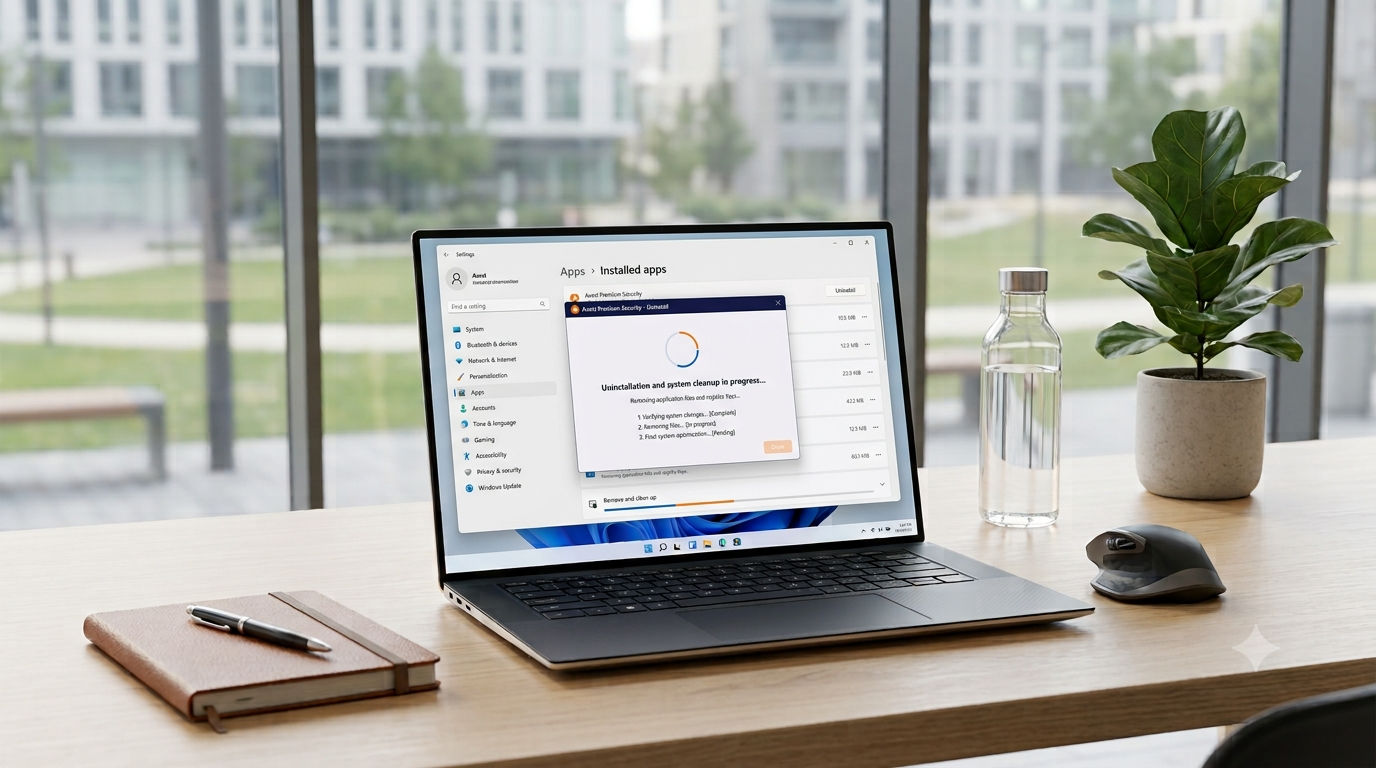
Avast został zaprojektowany tak, aby stale chronić komputer przed złośliwym oprogramowaniem, podejrzanymi plikami i zagrożeniami internetowymi. W niektórych sytuacjach diagnostycznych lub podczas instalowania konkretnego programu może jednak pojawić się potrzeba tymczasowego wyłączenia ochrony.
Avast pozwala wyłączyć wszystkie osłony na określony czas. Po upływie wybranego okresu ochrona może zostać automatycznie ponownie uruchomiona. Avast zaznacza jednocześnie, że wyłączanie ochrony powinno być traktowane jako rozwiązanie tymczasowe, ponieważ komputer pozostaje bardziej narażony na zagrożenia.
Jak wyłączyć Avast krok po kroku?
Najprostszą metodą jest skorzystanie z ikony Avast znajdującej się w obszarze powiadomień systemu Windows.
Krok 1: Znajdź ikonę Avast
W prawym dolnym rogu ekranu znajdź ikonę Avast na pasku zadań. Jeśli jej nie widzisz, kliknij strzałkę pokazującą ukryte ikony.
Krok 2: Kliknij ikonę prawym przyciskiem myszy
Kliknij prawym przyciskiem myszy ikonę Avast.
W menu kontekstowym znajdź opcję Manage Shields lub jej polskie odpowiedniki związane z zarządzaniem osłonami.
Krok 3: Wybierz czas wyłączenia
Avast pozwala określić, jak długo ochrona ma pozostać wyłączona.
W zależności od wersji programu możesz wybrać dostępny przedział czasowy, a następnie potwierdzić operację.
Krok 4: Potwierdź wyłączenie
Po wybraniu czasu potwierdź decyzję. Wszystkie odpowiednie komponenty ochrony zostaną tymczasowo wyłączone.
Po zakończeniu wybranego okresu Avast może automatycznie ponownie uruchomić ochronę.
Jak wyłączyć tylko wybraną osłonę Avast?
Nie zawsze trzeba wyłączać cały program. Jeżeli problem dotyczy konkretnej funkcji, rozsądniejszym rozwiązaniem może być tymczasowe wyłączenie tylko odpowiedniej osłony.
W Avast Antivirus można przejść do:
Menu → Ustawienia → Ochrona → Główne osłony
W tym miejscu można zarządzać poszczególnymi komponentami ochrony. Avast wskazuje między innymi Osłonę plików, Monitorowanie zachowań i Osłonę poczty e-mail.
Przykładowo, jeżeli Avast blokuje określony plik podczas testowania bezpiecznego programu, nie zawsze konieczne jest wyłączanie całej ochrony.
Jak wyłączyć Avast na chwilę?
Jeśli potrzebujesz wyłączyć Avast tylko na czas wykonania określonego zadania, wybierz możliwie najkrótszy dostępny okres.
Może to być przydatne podczas:
- diagnozowania problemów z aplikacją,
- testowania konfliktu oprogramowania,
- rozwiązywania problemów z instalacją,
- sprawdzania, czy Avast powoduje konkretny problem.
Po zakończeniu zadania warto upewnić się, że ochrona została ponownie aktywowana.
Czy można wyłączyć Avast na stałe?
Technicznie Avast oferuje różne ustawienia związane z ochroną, ale stałe wyłączanie zabezpieczeń nie jest zalecanym rozwiązaniem.
Jeżeli nie chcesz już korzystać z Avast, lepszym rozwiązaniem jest jego prawidłowe odinstalowanie. Samo wyłączenie osłon nie oznacza usunięcia programu z komputera.
Jeżeli natomiast chcesz pozostawić Avast zainstalowany, ale korzystać z innego programu antywirusowego, Avast udostępnia Tryb pasywny. W tym trybie aktywna ochrona Avast zostaje wyłączona, a program może nadal otrzymywać aktualizacje i pozwalać na ręczne skanowanie.
Jak włączyć Avast ponownie?
Jeżeli wyłączyłeś Avast ręcznie, możesz ponownie aktywować ochronę z poziomu ustawień programu.
W przypadku poszczególnych głównych osłon Avast umożliwia zmianę przełącznika z pozycji wyłączonej na włączoną. Po ponownym włączeniu ochrona zaczyna działać ponownie.
Warto sprawdzić główny ekran Avast i upewnić się, że komputer jest ponownie chroniony.
Co zrobić, jeśli Avast sam się nie włącza?
Jeżeli ochrona nie powraca po zakończeniu wybranego okresu, otwórz Avast i sprawdź stan poszczególnych osłon.
Możesz również:
- uruchomić ponownie komputer,
- otworzyć Avast,
- sprawdzić status ochrony,
- włączyć wyłączone osłony,
- sprawdzić, czy Avast nie wymaga aktualizacji.
Jeśli problem nadal występuje, warto skorzystać z oficjalnych materiałów pomocy Avast.
Czy wyłączenie Avast jest bezpieczne?
Tymczasowe wyłączenie ochrony zmniejsza poziom zabezpieczenia komputera. Avast wyraźnie ostrzega, że wyłączenie jego ochrony może pozostawić urządzenie bardziej podatne na ataki.
Dlatego podczas wyłączonej ochrony należy unikać:
- pobierania nieznanych plików,
- otwierania podejrzanych załączników,
- odwiedzania nieznanych stron,
- instalowania niezweryfikowanego oprogramowania,
- wykonywania operacji wymagających wysokiego poziomu bezpieczeństwa.
Po wykonaniu zadania najlepiej od razu ponownie włączyć ochronę.
Wyłączenie Avast a odinstalowanie programu
Te dwie czynności nie są tym samym.
Wyłączenie Avast oznacza tymczasowe zatrzymanie ochrony, podczas gdy program nadal znajduje się na komputerze.
Odinstalowanie Avast usuwa program z urządzenia. Po jego odinstalowaniu komputer nie będzie już chroniony przez Avast Free Antivirus.
Jeżeli Twoim celem jest całkowite usunięcie Avast, potrzebujesz procedury odinstalowania, a nie tylko wyłączenia osłon.
Najczęstsze pytania dotyczące wyłączania Avast
Jak szybko wyłączyć Avast?
Kliknij prawym przyciskiem myszy ikonę Avast w obszarze powiadomień Windows, wybierz zarządzanie osłonami, ustaw czas wyłączenia i potwierdź operację.
Jak wyłączyć Avast w Windows 11?
W Windows 11 możesz skorzystać z ikony Avast na pasku zadań i opcji zarządzania osłonami. Avast obsługuje tę metodę w swoich produktach dla Windows.
Jak wyłączyć Avast w Windows 10?
Procedura jest podobna: kliknij prawym przyciskiem ikonę Avast, wybierz opcję zarządzania osłonami, wybierz czas wyłączenia i potwierdź.
Czy Avast włączy się automatycznie?
Tak. Przy tymczasowym wyłączeniu Avast ochrona może zostać automatycznie ponownie włączona po upływie wybranego czasu.
Czy mogę wyłączyć tylko jedną funkcję Avast?
Tak. Avast umożliwia zarządzanie poszczególnymi głównymi osłonami, dzięki czemu nie zawsze trzeba wyłączać całą ochronę.
Czy warto używać trybu pasywnego?
Tryb pasywny jest przeznaczony między innymi do sytuacji, w których Avast pozostaje zainstalowany, ale użytkownik korzysta z innego programu antywirusowego. Wyłącza aktywną ochronę Avast, dlatego nie powinien być włączany bez konkretnego powodu.
Podsumowanie
Wyłączenie Avast w Windows 10 lub Windows 11 jest stosunkowo proste. Najszybsza metoda polega na kliknięciu prawym przyciskiem myszy ikony Avast w obszarze powiadomień, wybraniu zarządzania osłonami i określeniu czasu ich wyłączenia.
W większości przypadków warto wyłączać ochronę tylko tymczasowo. Jeśli problem dotyczy konkretnej funkcji, lepszym rozwiązaniem może być wyłączenie pojedynczej osłony zamiast całego programu. Avast sam zaleca ograniczenie wyłączania ochrony do sytuacji związanych przede wszystkim z rozwiązywaniem problemów.