
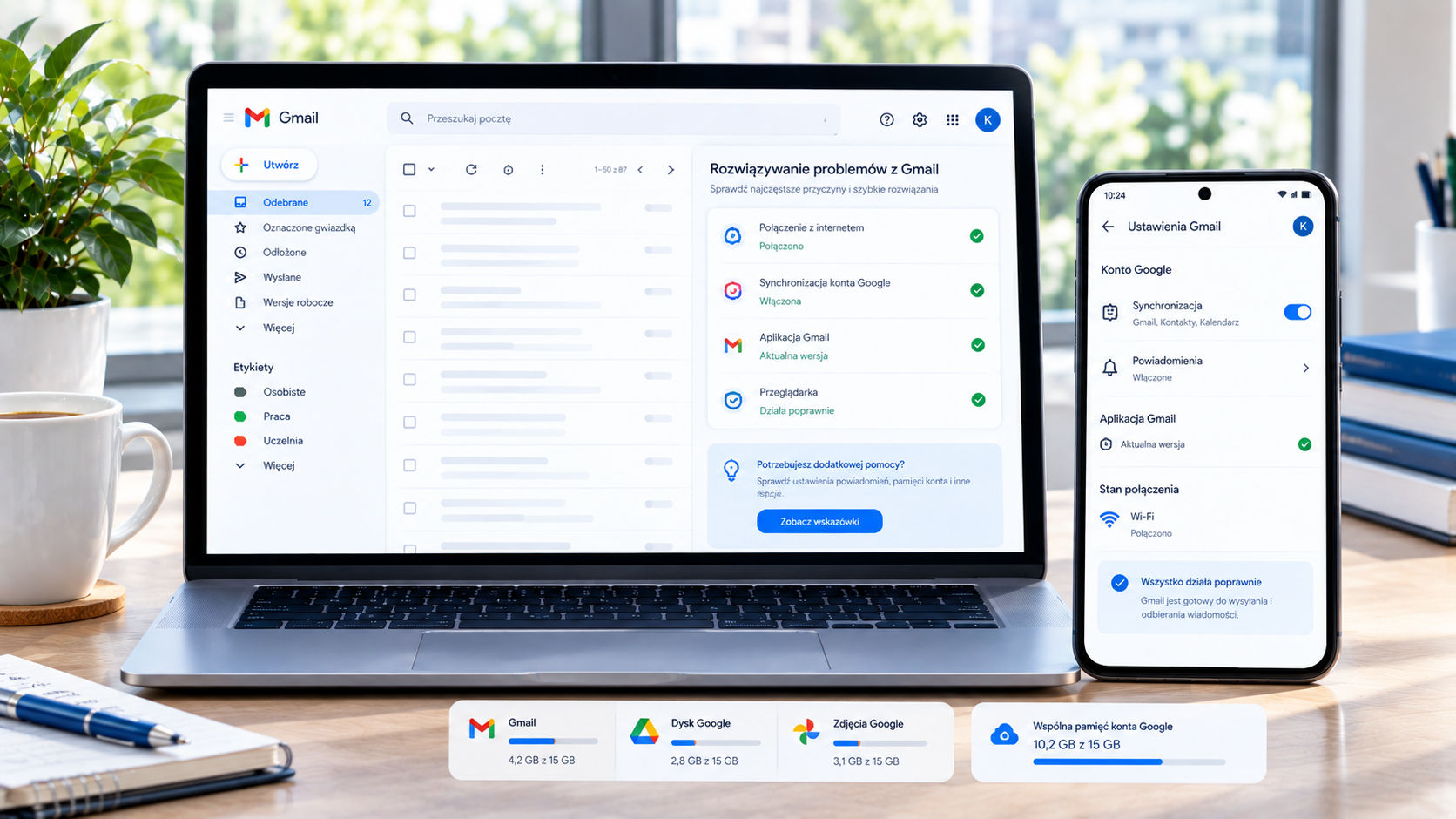
Problem z Gmailem nie zawsze oznacza awarię samej usługi. Przyczyna może znajdować się po stronie połączenia internetowego, przeglądarki, aplikacji Gmail, ustawień synchronizacji, urządzenia albo pamięci konta Google.
Google zaleca w pierwszej kolejności sprawdzenie stanu usługi, połączenia z internetem, używanej przeglądarki oraz aktualności aplikacji. W przypadku Androida znaczenie mają również ustawienia synchronizacji Gmail i synchronizacji konta Google.
Dlatego zamiast od razu usuwać konto lub instalować aplikację ponownie, warto przejść przez podstawową diagnostykę krok po kroku.
1. Sprawdź, czy Gmail nie ma chwilowej awarii
Jeżeli Gmail nagle przestał działać na wszystkich urządzeniach, problem może być związany z dostępnością usługi.
Google zaleca sprawdzenie Google Workspace Status Dashboard, aby zobaczyć, czy występuje zgłoszona przerwa w działaniu usług.
Jeśli problem dotyczy samego Gmaila, lokalne zmiany ustawień komputera czy telefonu mogą niczego nie naprawić. W przypadku niektórych błędów tymczasowych Google wskazuje, że problem może ustąpić samoistnie po krótkim czasie.
Jeżeli jednak Gmail działa u innych osób, a problem występuje wyłącznie na Twoim urządzeniu, przejdź do kolejnych kroków.
2. Sprawdź połączenie z internetem
Jedną z najprostszych przyczyn problemów z Gmailem jest niestabilne połączenie internetowe.
Otwórz inną stronę internetową w przeglądarce. Jeżeli również się nie ładuje, problem prawdopodobnie nie dotyczy samego Gmaila.
Możesz spróbować:
wyłączyć i ponownie włączyć Wi-Fi,
przełączyć się na dane komórkowe,
połączyć urządzenie z inną siecią,
ponownie uruchomić router,
uruchomić ponownie telefon lub komputer.
Google również zaleca przetestowanie innej sieci, jeśli Gmail nie może nawiązać połączenia.
Prosty test
Jeżeli Gmail nie działa przez Wi-Fi, ale działa po przełączeniu telefonu na dane komórkowe, może to wskazywać na problem z aktualnym połączeniem sieciowym, a nie z kontem Gmail.
3. Gmail nie ładuje się na komputerze – sprawdź przeglądarkę
Jeśli Gmail otwiera się bardzo wolno, pozostaje na ekranie ładowania albo pokazuje pustą stronę, sprawdź przeglądarkę.
Google zaleca korzystanie z aktualnej, obsługiwanej przeglądarki. Jeśli Gmail nie działa prawidłowo, warto również sprawdzić go w innej przeglądarce.
Możesz wykonać prosty test:
Otwórz Gmaila w używanej przeglądarce.
Jeżeli nie działa, uruchom inną aktualną przeglądarkę.
Zaloguj się do Gmaila.
Sprawdź, czy skrzynka działa prawidłowo.
Jeżeli Gmail działa w drugiej przeglądarce, problem może być związany z pierwszą przeglądarką, jej ustawieniami lub rozszerzeniami.
4. Wyłącz rozszerzenia przeglądarki
Niektóre dodatki i rozszerzenia mogą powodować problemy z działaniem Gmaila.
Google zaleca sprawdzenie rozszerzeń, szczególnie w przypadku komunikatów takich jak „Oops” lub „Bad Request”. Dobrym testem jest uruchomienie Gmaila w trybie incognito lub prywatnym, jeśli dana przeglądarka go obsługuje.
Jeżeli Gmail działa poprawnie w trybie prywatnym, wyłączaj rozszerzenia pojedynczo i sprawdzaj, po którym z nich problem znika.
Nie musisz od razu usuwać wszystkich dodatków.
5. Wyczyść pamięć podręczną i pliki cookie
Uszkodzone lub nieaktualne dane zapisane przez przeglądarkę mogą powodować problemy z ładowaniem stron.
Jeżeli Gmail nie otwiera się prawidłowo, Google zaleca wyczyszczenie pamięci podręcznej oraz plików cookie, a następnie ponowne otwarcie Gmaila.
Po wykonaniu tej czynności może być konieczne ponowne zalogowanie się do niektórych usług.
Jeżeli korzystasz z przeglądarki na komputerze, warto najpierw sprawdzić Gmaila w trybie incognito. Pozwala to ustalić, czy problem może być związany z zapisanymi danymi przeglądarki.
6. Gmail nie działa na Androidzie – zaktualizuj aplikację
Jeżeli problem występuje w aplikacji Gmail na telefonie, sprawdź, czy aplikacja jest aktualna.
Google wskazuje aktualizację Gmaila jako jeden z podstawowych kroków przy rozwiązywaniu błędów aplikacji. Nowsza wersja może zawierać poprawki problemów występujących w starszym wydaniu.
Po aktualizacji:
Zamknij Gmaila.
Uruchom aplikację ponownie.
Otwórz skrzynkę odbiorczą.
Sprawdź, czy wiadomości są dostępne.
Wyślij testową wiadomość, jeśli problem dotyczył wysyłania
7. Uruchom ponownie telefon
Restart urządzenia jest prostym krokiem, ale może pomóc przy tymczasowych problemach z aplikacją lub synchronizacją.
Google wymienia ponowne uruchomienie urządzenia jako jeden ze sposobów rozwiązywania problemów z synchronizacją Gmaila na Androidzie.
Po restarcie otwórz Gmaila i odśwież skrzynkę.
8. Sprawdź synchronizację Gmaila
Jeśli Gmail się otwiera, ale nie pokazuje nowych wiadomości, problem może dotyczyć synchronizacji.
W aplikacji Gmail na Androidzie:
Otwórz Gmail.
Dotknij menu.
Wejdź w Ustawienia.
Wybierz odpowiednie konto.
Sprawdź opcję Synchronizuj Gmail.
Google wskazuje również możliwość ręcznego odświeżenia skrzynki przez przeciągnięcie ekranu w dół. Synchronizacja może potrwać kilka minut, a po dłuższej przerwie w korzystaniu z urządzenia nawet dłużej.
9. Sprawdź synchronizację konta Google
Sama opcja synchronizacji Gmaila w aplikacji może nie być jedynym ustawieniem mającym znaczenie.
Android posiada również ustawienia synchronizacji konta Google. Ich dokładna lokalizacja może różnić się zależnie od producenta telefonu i wersji systemu.
Jeśli synchronizacja jest wyłączona, wiadomości mogą nie aktualizować się prawidłowo.
Warto więc sprawdzić ustawienia konta Google i uruchomić synchronizację ręcznie, jeśli telefon udostępnia taką opcję.
10. Sprawdź pamięć konta Google
Pełna pamięć konta może wpływać na działanie Gmaila.
Pamięć konta Google jest współdzielona między Gmail, Dysk Google i Zdjęcia Google. Po osiągnięciu limitu użytkownik może mieć problem z wysyłaniem i odbieraniem wiadomości.
Jeżeli wcześniej pojawił się komunikat o braku miejsca, sprawdź wykorzystanie pamięci i usuń niepotrzebne dane.
Szczególną uwagę warto zwrócić na:
wiadomości z dużymi załącznikami,
Kosz,
Spam,
pliki na Dysku Google,
zdjęcia i filmy zajmujące dużo miejsca.
11. Sprawdź wolne miejsce w telefonie
Jeśli problem dotyczy aplikacji Gmail na Androidzie, znaczenie może mieć również pamięć urządzenia.
Google wskazuje, że niewystarczająca ilość miejsca na urządzeniu może uniemożliwiać prawidłową synchronizację Gmaila.
Sprawdź więc pamięć telefonu i usuń niepotrzebne:
pobrane pliki,
aplikacje,
duże filmy,
stare dokumenty,
inne zbędne dane.
Nie usuwaj jednak przypadkowo ważnych plików tylko po to, aby zwolnić kilka megabajtów.
12. Gmail pokazuje błąd „Brak połączenia”
Komunikat dotyczący braku połączenia zwykle wymaga sprawdzenia sieci.
Google zaleca między innymi ponowne uruchomienie urządzenia, przełączenie Wi-Fi lub danych komórkowych oraz przetestowanie innej sieci. Na komputerze warto również zamknąć i ponownie otworzyć przeglądarkę.
Jeżeli internet działa prawidłowo w innych aplikacjach, ale Gmail nadal pokazuje błąd, sprawdź także aplikację lub przeglądarkę.
13. Gmail pokazuje „Błąd tymczasowy 502”
Błąd 502 może oznaczać chwilową niedostępność Gmaila.
Google wskazuje, że w takim przypadku wiadomości i dane użytkownika pozostają zapisane w Gmailu, a sam problem może ustąpić po krótkim czasie.
Nie należy więc od razu usuwać konta, zmieniać wszystkich ustawień ani wykonywać niepotrzebnych operacji.
Odczekaj kilka minut i spróbuj ponownie.
Jeśli problem się powtarza, sprawdź również status usług Google.
14. Gmail pokazuje „Oops” lub „Bad Request”
Takie komunikaty mogą być związane z ustawieniami przeglądarki, rozszerzeniami lub zapisanymi danymi.
Google zaleca:
sprawdzenie rozszerzeń,
wypróbowanie trybu incognito,
wyczyszczenie pamięci podręcznej,
usunięcie plików cookie,
sprawdzenie zaawansowanych ustawień Gmaila.
Jeżeli problem występuje tylko w jednej przeglądarce, zacznij właśnie od jej ustawień.
15. Gmail działa na komputerze, ale nie na telefonie
To ważna wskazówka diagnostyczna.
Jeśli możesz normalnie otworzyć Gmaila na komputerze, ale aplikacja na telefonie nie pokazuje wiadomości, konto prawdopodobnie działa, a problem może dotyczyć urządzenia, aplikacji lub synchronizacji.
W takiej sytuacji sprawdź kolejno:
połączenie internetowe,
aktualizację Gmaila,
synchronizację Gmaila,
synchronizację konta Google,
wolne miejsce w telefonie,
wolne miejsce na koncie Google,
ponowne uruchomienie telefonu.
Google wymienia te elementy wśród podstawowych kroków diagnostycznych dla problemów z synchronizacją Gmaila na Androidzie.
16. Czy warto wyczyścić dane aplikacji Gmail?
To rozwiązanie należy zostawić na koniec.
Google ostrzega, że wyczyszczenie danych Gmaila może usunąć lokalnie przechowywane informacje, takie jak szkice, podpis, ustawienia dźwięku i inne ustawienia aplikacji.
Dlatego przed wykonaniem tego kroku warto najpierw spróbować:
aktualizacji aplikacji,
restartu telefonu,
sprawdzenia internetu,
ręcznej synchronizacji,
sprawdzenia pamięci,
sprawdzenia ustawień Gmaila.
Dopiero jeśli pozostałe metody nie pomogą, można rozważyć bardziej zaawansowane działania.
Gmail nadal nie działa – co zrobić?
Jeżeli podstawowe kroki nie rozwiązały problemu, spróbuj ustalić, gdzie dokładnie występuje awaria.
Gmail nie działa nigdzie:
Sprawdź status usług Google, połączenie internetowe i ewentualny komunikat błędu.
Gmail nie działa tylko w przeglądarce:
Sprawdź aktualizację przeglądarki, rozszerzenia, tryb incognito oraz pamięć podręczną i pliki cookie.
Gmail nie działa tylko w aplikacji:
Sprawdź aktualizację aplikacji, synchronizację i pamięć urządzenia.
Gmail nie odbiera wiadomości:
Sprawdź synchronizację, pamięć konta Google oraz foldery Gmaila.
Gmail nie wysyła wiadomości:
Sprawdź połączenie, pamięć konta oraz ewentualny komunikat błędu.
Takie rozdzielenie problemu pozwala szybciej znaleźć przyczynę zamiast zmieniać wiele ustawień jednocześnie.
Checklista – Gmail nie działa
Sprawdziłem połączenie internetowe.
Sprawdziłem, czy Gmail nie ma chwilowej awarii.
Odświeżyłem Gmaila.
Uruchomiłem ponownie urządzenie.
Zaktualizowałem aplikację Gmail.
Sprawdziłem synchronizację Gmaila.
Sprawdziłem synchronizację konta Google.
Sprawdziłem pamięć konta Google.
Sprawdziłem wolne miejsce w telefonie.
Przetestowałem inną przeglądarkę.
Wyłączyłem podejrzane rozszerzenia.
Wyczyściłem pamięć podręczną przeglądarki.
Nie wyczyściłem danych aplikacji bez wcześniejszego wykonania prostszych kroków.
FAQ – Gmail nie działa
Dlaczego Gmail nie działa?
Przyczyną może być problem z internetem, przeglądarką, aplikacją Gmail, synchronizacją, pamięcią konta Google lub chwilową niedostępnością usługi. Warto sprawdzać te elementy po kolei.
Co zrobić, gdy Gmail się nie ładuje?
Sprawdź internet, uruchom ponownie urządzenie, zaktualizuj przeglądarkę i spróbuj otworzyć Gmaila w innej przeglądarce. Możesz również przetestować tryb incognito oraz wyczyścić pamięć podręczną i pliki cookie.
Dlaczego Gmail nie pokazuje nowych wiadomości?
Na Androidzie przyczyną może być wyłączona synchronizacja Gmaila lub konta Google. Sprawdź również połączenie internetowe, pamięć konta oraz aplikację Gmail.
Dlaczego Gmail nie działa na telefonie?
Jeżeli Gmail działa na komputerze, ale nie na telefonie, problem może dotyczyć aplikacji, synchronizacji, połączenia lub pamięci urządzenia. Google zaleca między innymi aktualizację aplikacji, restart telefonu i sprawdzenie ustawień synchronizacji.
Co oznacza błąd Gmail 502?
Błąd tymczasowy 502 może oznaczać chwilową niedostępność Gmaila. Google wskazuje, że taki problem często ustępuje po krótkim czasie. Warto również sprawdzić status usług Google.
Czy wyczyszczenie pamięci Gmaila może naprawić aplikację?
W niektórych przypadkach może pomóc, ale Google zaleca traktować wyczyszczenie danych aplikacji jako późniejszy krok. Może ono usunąć lokalne szkice, podpis, ustawienia dźwięku i inne ustawienia aplikacji.
Dlaczego Gmail działa w jednej przeglądarce, a w drugiej nie?
Przyczyną mogą być rozszerzenia, zapisane dane przeglądarki, pliki cookie albo jej konfiguracja. Google zaleca sprawdzenie rozszerzeń, trybu incognito oraz wyczyszczenie danych przeglądarki.
Czy pełna pamięć Google może zatrzymać Gmaila?
Tak. Pamięć konta Google jest współdzielona między Gmail, Dysk Google i Zdjęcia Google. Po osiągnięciu limitu mogą wystąpić problemy z wysyłaniem i odbieraniem wiadomości.
Podsumowanie
Jeśli Gmail nie działa, nie zaczynaj od najbardziej radykalnych rozwiązań. Najpierw sprawdź połączenie internetowe, status usługi, przeglądarkę lub aplikację oraz aktualność oprogramowania.
Na Androidzie szczególnie ważna jest synchronizacja Gmaila i konta Google, natomiast na komputerze warto zwrócić uwagę na przeglądarkę, rozszerzenia, pamięć podręczną i pliki cookie. Nie należy również pomijać pamięci konta Google, ponieważ jej przekroczenie może wpływać na możliwość wysyłania i odbierania wiadomości.
Dopiero gdy podstawowe metody zawiodą, warto przechodzić do bardziej zaawansowanych działań. Dzięki diagnozowaniu problemu krok po kroku można ograniczyć ryzyko przypadkowego usunięcia danych lub zmiany ustawień, które wcześniej działały prawidłowo.