
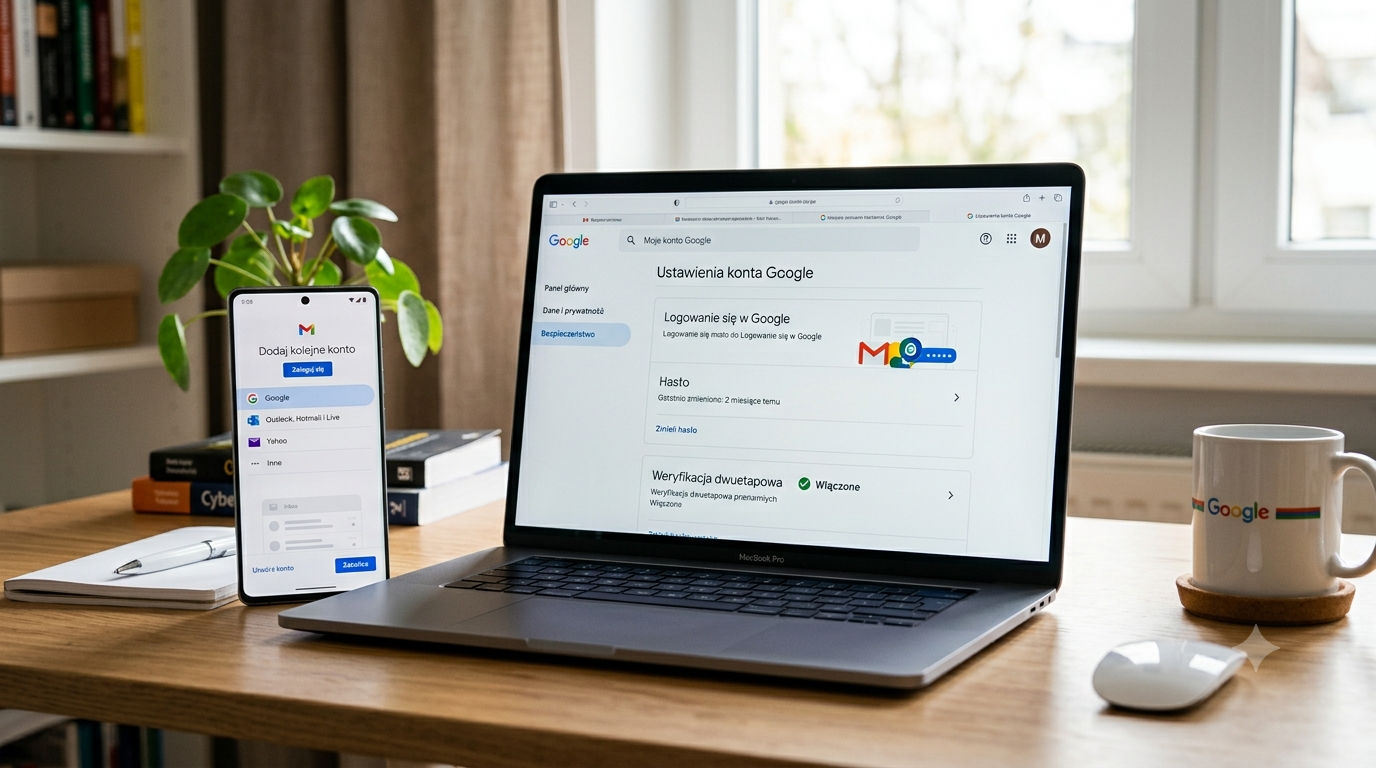
Tak. Konto Gmail można dodać bezpośrednio do aplikacji Gmail na telefonie lub tablecie z Androidem. Możesz również dodać konto Google przez ustawienia urządzenia.
Po zalogowaniu konto Google może synchronizować z telefonem między innymi pocztę, kontakty, wydarzenia z kalendarza oraz inne powiązane dane. Dokładne nazwy opcji mogą różnić się w zależności od producenta telefonu i wersji Androida.
Jak dodać konto Gmail na Androidzie przez aplikację Gmail?
Najprostszym sposobem jest użycie aplikacji Gmail.
Krok 1. Otwórz aplikację Gmail
Uruchom Gmail na swoim telefonie lub tablecie z Androidem.
Jeżeli aplikacja nie jest jeszcze skonfigurowana, możesz rozpocząć dodawanie konta bezpośrednio z jej interfejsu.
Krok 2. Otwórz menu konta
W prawym górnym rogu aplikacji Gmail znajdziesz ikonę swojego profilu lub inicjał.
Naciśnij ją, aby otworzyć listę kont.
Krok 3. Wybierz „Dodaj kolejne konto”
Z dostępnych opcji wybierz „Dodaj kolejne konto”, a następnie „Google”.
Google oficjalnie wskazuje tę ścieżkę jako sposób dodawania konta Gmail do aplikacji Gmail na Androidzie.
Krok 4. Wpisz dane konta Google
Na ekranie logowania wpisz swój adres Gmail.
Następnie podaj hasło i wykonuj kolejne instrukcje wyświetlane na ekranie.
Jeśli na koncie jest włączona weryfikacja dwuetapowa, Google może poprosić o wykonanie dodatkowego kroku w celu potwierdzenia tożsamości.
Krok 5. Sprawdź skrzynkę odbiorczą
Po pomyślnym zalogowaniu konto zostanie dodane do aplikacji Gmail.
Możesz przełączać się między kontami, naciskając ikonę profilu w prawym górnym rogu.
Jak dodać konto Google przez ustawienia Androida?
Drugą metodą jest dodanie konta bezpośrednio w ustawieniach telefonu.
W zależności od wersji Androida i producenta urządzenia nazwy poszczególnych menu mogą się różnić.
Najczęściej należy:
Otworzyć Ustawienia.
Przejść do Hasła i konta.
Wybrać Dodaj konto.
Wybrać Google.
Wprowadzić adres Gmail i hasło.
Postępować zgodnie z instrukcjami na ekranie.
W razie potrzeby potwierdzić działanie kodem PIN, hasłem lub wzorem telefonu.
Google podaje również alternatywne nazwy menu, takie jak „Użytkownicy i konta”, „Zarządzaj kontami” czy „Hasła, klucze dostępu i konta”.
Jak dodać drugie konto Gmail na telefonie?
Nie musisz usuwać pierwszego konta, aby korzystać z kolejnego adresu Gmail.
Otwórz aplikację Gmail, naciśnij ikonę profilu, wybierz „Dodaj kolejne konto”, a następnie „Google”.
Po zalogowaniu oba konta będą dostępne w aplikacji. Możesz przełączać się między nimi z poziomu menu profilu.
Google podaje również, że w aplikacji Gmail można dodawać adresy e-mail innych dostawców, takich jak Outlook, iCloud Mail czy Yahoo.
Jak przełączać się między kontami Gmail?
Jeśli masz kilka kont, przełączanie jest bardzo proste.
W aplikacji Gmail:
Otwórz Gmail.
Naciśnij ikonę profilu w prawym górnym rogu.
Wybierz konto, z którego chcesz korzystać.
Możesz również wyświetlić wiadomości z wielu kont w jednym miejscu. Gmail oferuje opcję „Wszystkie skrzynki odbiorcze”, która pozwala przeglądać wiadomości z różnych kont w jednej skrzynce.
Co zrobić, jeśli Gmail nie chce dodać konta?
Problemy podczas dodawania Gmaila mogą mieć różne przyczyny.
Najpierw sprawdź, czy:
adres e-mail został wpisany poprawnie,
hasło jest prawidłowe,
telefon ma dostęp do internetu,
aplikacja Gmail jest aktualna,
data i godzina telefonu są ustawione prawidłowo,
konto Google nie wymaga dodatkowej weryfikacji.
Jeżeli problem dotyczy hasła, spróbuj zalogować się na konto Google w przeglądarce. Jeśli również tam logowanie się nie powiedzie, może być konieczne odzyskanie konta. Google udostępnia osobną procedurę dla użytkowników, którzy nie pamiętają hasła lub nie mogą uzyskać dostępu do konta.
Gmail prosi o dodatkową weryfikację
Jeżeli korzystasz z weryfikacji dwuetapowej, podczas dodawania konta Google może pojawić się dodatkowe żądanie potwierdzenia tożsamości.
Może być wymagane wykonanie określonej czynności związanej z zabezpieczeniami konta.
Nie oznacza to automatycznie problemu z aplikacją Gmail. Jest to element ochrony konta Google.
Co zrobić, gdy Gmail nie synchronizuje wiadomości?
Po dodaniu konta wiadomości powinny być dostępne w aplikacji Gmail, ale czasami synchronizacja może zostać zatrzymana.
Sprawdź przede wszystkim:
połączenie Wi-Fi lub dane komórkowe,
synchronizację konta Google,
ustawienia aplikacji Gmail,
dostępne miejsce na urządzeniu,
aktualizacje aplikacji,
ustawienia baterii ograniczające działanie Gmaila w tle.
Jeżeli problem nadal występuje, warto ponownie uruchomić telefon i sprawdzić, czy wiadomości pojawiają się po kilku minutach.
Czy można dodać konto Gmail bez aplikacji Gmail?
Tak. Konto Google można dodać bezpośrednio w ustawieniach Androida.
Po dodaniu konta dane powiązane z kontem Google mogą być synchronizowane z urządzeniem. Obejmuje to między innymi pocztę, kontakty i wydarzenia kalendarza.
Jeżeli chcesz tylko korzystać z poczty, aplikacja Gmail jest jednak najprostszym rozwiązaniem.
Jak usunąć konto Gmail z telefonu Android?
Jeżeli nie chcesz już korzystać z danego konta na urządzeniu, możesz je usunąć z telefonu.
Najczęściej należy:
Otworzyć Ustawienia.
Wybrać Hasła i konta lub podobną opcję.
Wybrać konto Google.
Nacisnąć Usuń konto.
Potwierdzić operację.
Usunięcie konta z urządzenia nie jest tym samym co usunięcie całego konta Google. Google zaznacza, że usunięcie konta z telefonu powoduje usunięcie z urządzenia powiązanych z nim danych, takich jak e-maile, kontakty i ustawienia.
Czy można mieć kilka kont Gmail na jednym Androidzie?
Tak. Android i aplikacja Gmail pozwalają korzystać z wielu kont Google na jednym urządzeniu.
Jest to przydatne, jeśli masz osobny adres Gmail do pracy, nauki lub spraw prywatnych. Nie trzeba za każdym razem wylogowywać się z jednego konta, aby korzystać z drugiego.
Wystarczy dodać kolejne konto i przełączać je z poziomu ikony profilu.
Jak zabezpieczyć konto Gmail po dodaniu na Androidzie?
Po skonfigurowaniu konta warto zadbać o jego bezpieczeństwo.
Dobrym rozwiązaniem jest:
używanie unikalnego hasła,
włączenie weryfikacji dwuetapowej,
dodanie aktualnego numeru telefonu lub adresu pomocniczego,
korzystanie z klucza dostępu, jeśli jest dostępny,
unikanie podejrzanych linków,
regularne sprawdzanie aktywności konta.
Dodatkowe zabezpieczenia są szczególnie ważne, ponieważ konto Google może być wykorzystywane nie tylko do Gmaila, ale również do innych usług Google.
FAQ – dodawanie Gmaila na Androidzie
Jak dodać konto Gmail do telefonu Android?
Otwórz aplikację Gmail, naciśnij ikonę profilu, wybierz „Dodaj kolejne konto”, następnie „Google” i wykonaj instrukcje wyświetlane na ekranie.
Czy mogę dodać dwa konta Gmail na jednym telefonie?
Tak. Możesz dodać kolejne konta Google do aplikacji Gmail i przełączać się między nimi za pomocą ikony profilu.
Dlaczego Gmail nie pozwala mi się zalogować na Androidzie?
Sprawdź hasło, połączenie internetowe oraz dodatkowe wymagania bezpieczeństwa. Jeśli nie pamiętasz hasła lub nie masz dostępu do konta, skorzystaj z procedury odzyskiwania Google.
Czy mogę dodać Gmail przez ustawienia telefonu?
Tak. W ustawieniach Androida znajdź sekcję dotyczącą kont, wybierz „Dodaj konto”, a następnie „Google”. Nazwy menu mogą różnić się zależnie od urządzenia.
Co zrobić, gdy Gmail nie synchronizuje poczty?
Sprawdź internet, synchronizację konta, ustawienia aplikacji Gmail oraz aktualizacje. Warto również ponownie uruchomić telefon.
Czy usunięcie Gmaila z telefonu usuwa konto Google?
Nie. Usunięcie konta Google z urządzenia usuwa dane tego konta z telefonu, ale nie oznacza automatycznie usunięcia samego konta Google.
Czy można dodać konto Outlook do aplikacji Gmail?
Tak. Aplikacja Gmail na Androidzie pozwala dodawać również konta innych dostawców, w tym Outlook, iCloud Mail czy Yahoo.
Czy podczas dodawania Gmaila może być potrzebna weryfikacja dwuetapowa?
Tak. Jeśli weryfikacja dwuetapowa jest włączona, Google może wymagać wykonania dodatkowego kroku w celu potwierdzenia tożsamości.
Podsumowanie
Dodanie konta Gmail na Androidzie jest prostym procesem. Najłatwiej zrobić to bezpośrednio w aplikacji Gmail, wybierając ikonę profilu → Dodaj kolejne konto → Google. Następnie wystarczy zalogować się i wykonać instrukcje wyświetlane na ekranie.
Drugą możliwością jest dodanie konta Google przez ustawienia telefonu. Ta metoda jest szczególnie przydatna, gdy chcesz, aby konto było dostępne również w innych aplikacjach i usługach Androida.