
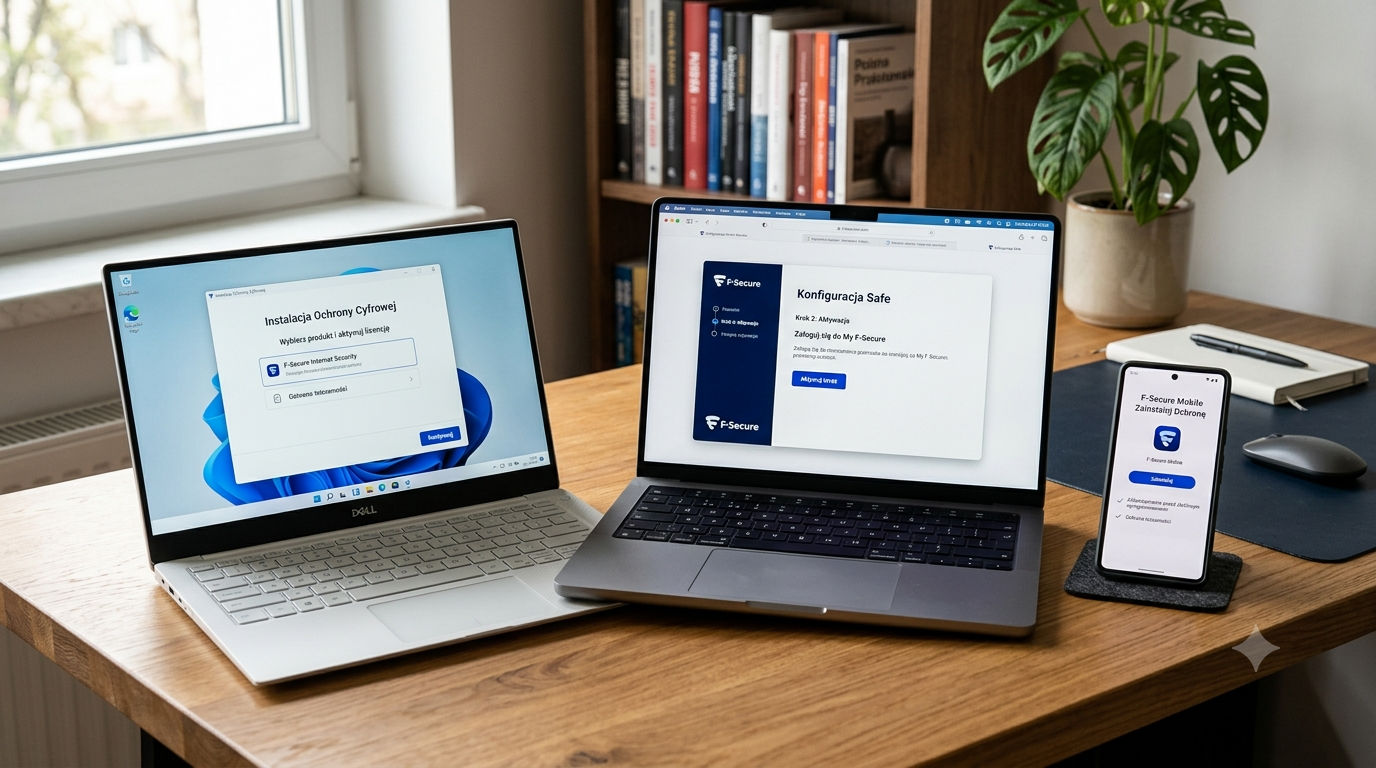
Instalacja F-Secure nie musi być skomplikowana. W przypadku F-Secure Total cały proces rozpoczyna się od utworzenia lub wykorzystania konta My F-Secure, aktywowania subskrypcji, pobrania aplikacji i skonfigurowania ochrony na wybranym urządzeniu. Producent opisuje instalację jako proces obejmujący konfigurację konta, pobranie aplikacji oraz aktywowanie ochrony.
F-Secure Total można obecnie używać na komputerach Windows i Mac oraz urządzeniach mobilnych z Androidem i iOS. Aktualne wymagania obejmują Windows 11, Windows 10 21H2 lub nowszy, Windows na ARM64 24H2 lub nowszy, macOS 13 Ventura lub nowszy, iOS 18 lub nowszy oraz Android 12 lub nowszy.
Co przygotować przed instalacją F-Secure?
Przed rozpoczęciem instalacji warto przygotować kilka rzeczy.
Potrzebujesz przede wszystkim:
urządzenia z obsługiwanym systemem,
stabilnego połączenia z Internetem,
konta My F-Secure lub danych potrzebnych do jego utworzenia,
aktywnej subskrypcji albo możliwości rozpoczęcia okresu próbnego,
wystarczającej ilości wolnego miejsca,
dostępu administratora na komputerze, jeśli system o to poprosi.
Jeżeli korzystasz z F-Secure Total, producent umożliwia również rozpoczęcie bezpłatnego okresu próbnego. Aktualna oferta F-Secure wskazuje 30-dniowy okres próbny.
Jak zainstalować F-Secure na Windows?
Instalacja na Windows składa się z kilku podstawowych etapów.
Krok 1: Przygotuj konto My F-Secure
Jeżeli masz już konto My F-Secure, możesz się do niego zalogować.
Jeśli jeszcze go nie masz, utwórz konto zgodnie z instrukcjami F-Secure.
Konto służy między innymi do zarządzania subskrypcją oraz urządzeniami objętymi ochroną.
Krok 2: Pobierz aplikację
Po skonfigurowaniu subskrypcji przejdź do pobrania aplikacji F-Secure przeznaczonej dla komputera.
Ważne jest, aby pobierać instalator z oficjalnego źródła F-Secure, a nie z przypadkowych stron internetowych.
Krok 3: Uruchom instalator
Po pobraniu pliku uruchom instalator.
Windows może wyświetlić komunikat z prośbą o potwierdzenie uruchomienia programu lub przyznanie uprawnień administratora.
Postępuj zgodnie z instrukcjami wyświetlanymi przez instalator.
Krok 4: Zaloguj się do My F-Secure
Podczas konfiguracji możesz zostać poproszony o zalogowanie się do konta.
Użyj danych konta, z którym powiązana jest Twoja subskrypcja.
Krok 5: Zakończ konfigurację
Po zakończeniu instalacji otwórz F-Secure i sprawdź status ochrony.
Aplikacja może przeprowadzić Cię przez kolejne ustawienia związane z bezpieczeństwem urządzenia.
Jak zainstalować F-Secure na Macu?
F-Secure Total obsługuje komputery Mac z systemem macOS 13 Ventura lub nowszym. Obsługiwane są zarówno komputery Mac z procesorami Intel, jak i Apple Silicon.
Instalacja krok po kroku
Najpierw zaloguj się do My F-Secure i wybierz urządzenie, które chcesz chronić.
Następnie pobierz wersję aplikacji przeznaczoną dla macOS.
Po pobraniu instalatora:
Otwórz pobrany plik.
Rozpocznij instalację.
Postępuj zgodnie z instrukcjami na ekranie.
Przyznaj wymagane uprawnienia systemowe.
Zaloguj się do My F-Secure, jeśli aplikacja o to poprosi.
Sprawdź, czy ochrona jest aktywna.
Na Macu niektóre funkcje bezpieczeństwa mogą wymagać dodatkowych uprawnień w ustawieniach systemowych. Jeżeli macOS wyświetli odpowiedni komunikat, przeczytaj go dokładnie przed zatwierdzeniem.
Jak zainstalować F-Secure na Androidzie?
F-Secure Total jest również dostępny na urządzeniach z Androidem 12 lub nowszym.
W przypadku telefonu instalacja wygląda nieco inaczej niż na komputerze.
Krok 1: Otwórz Google Play
Uruchom sklep Google Play na swoim smartfonie.
Krok 2: Wyszukaj aplikację F-Secure
Znajdź oficjalną aplikację F-Secure i sprawdź jej nazwę oraz informacje dotyczące producenta.
Unikaj instalowania aplikacji pobranych z nieznanych źródeł.
Krok 3: Zainstaluj aplikację
Rozpocznij instalację i poczekaj na jej zakończenie.
Krok 4: Uruchom F-Secure
Po instalacji otwórz aplikację i zaloguj się do odpowiedniego konta.
Krok 5: Aktywuj ochronę
Postępuj zgodnie z instrukcjami aplikacji. Niektóre funkcje mogą wymagać przyznania określonych uprawnień.
Po zakończeniu konfiguracji sprawdź, czy aplikacja pokazuje prawidłowy status ochrony.
Jak zainstalować F-Secure na iPhonie?
F-Secure Total obsługuje urządzenia z systemem iOS 18 lub nowszym.
Instalacja przebiega podobnie jak w przypadku innych aplikacji na iPhone'a.
Krok 1: Otwórz App Store
Uruchom App Store na iPhonie.
Krok 2: Znajdź aplikację F-Secure
Wyszukaj oficjalną aplikację F-Secure.
Krok 3: Pobierz aplikację
Rozpocznij instalację i potwierdź pobieranie zgodnie z ustawieniami swojego urządzenia.
Krok 4: Zaloguj się
Po uruchomieniu aplikacji zaloguj się do My F-Secure.
Krok 5: Skonfiguruj funkcje ochrony
Przejdź przez instrukcję konfiguracji wyświetlaną w aplikacji.
Na iPhonie część funkcji może działać inaczej niż na Windows lub Androidzie, dlatego warto stosować się do komunikatów wyświetlanych przez aplikację.
Czy F-Secure działa na Windows 11?
Tak. F-Secure Total jest obecnie obsługiwany na Windows 11. Producent wymienia również Windows 10 w wersji 21H2 lub nowszej oraz Windows na ARM64 w wersji 24H2 lub nowszej. 32-bitowe systemy Windows nie są obsługiwane przez F-Secure Total.
Przed instalacją warto więc sprawdzić wersję systemu.
Czy F-Secure działa na MacBooku?
Tak. F-Secure Total obsługuje macOS 13 Ventura lub nowszy i działa zarówno na komputerach Mac z procesorami Intel, jak i Apple Silicon.
Jeżeli korzystasz ze starszego systemu macOS, przed instalacją sprawdź aktualne wymagania konkretnego produktu.
Czy trzeba mieć konto My F-Secure?
W przypadku F-Secure Total konto My F-Secure jest istotną częścią konfiguracji. Producent wykorzystuje je między innymi do zarządzania subskrypcją i chronionymi urządzeniami.
Konto pozwala również sprawdzać urządzenia przypisane do subskrypcji i zarządzać usługą.
Jak dodać kolejne urządzenie do F-Secure?
Jeżeli masz subskrypcję obejmującą więcej niż jedno urządzenie, możesz dodać kolejne urządzenie do ochrony.
Zaloguj się do My F-Secure i wybierz opcję dodania lub ochrony kolejnego urządzenia. Następnie wybierz odpowiednią platformę i pobierz właściwą aplikację.
F-Secure Total pozwala wybrać plany obejmujące różną liczbę urządzeń, a producent opisuje możliwość instalacji produktu na komputerach oraz urządzeniach mobilnych.
Co zrobić, jeśli instalacja F-Secure nie działa?
Jeżeli F-Secure nie chce się zainstalować, nie zaczynaj od przypadkowego usuwania plików systemowych.
Najpierw sprawdź:
Połączenie z Internetem
Upewnij się, że urządzenie ma stabilne połączenie z Internetem.
Wymagania systemowe
Sprawdź wersję Windows, macOS, Androida lub iOS i porównaj ją z wymaganiami produktu.
Inny program antywirusowy
Jeżeli na komputerze działa już inne rozwiązanie zabezpieczające, może ono wpływać na instalację lub działanie kolejnego programu ochronnego.
Aktualizacje systemu
Zainstaluj dostępne aktualizacje systemu operacyjnego i spróbuj ponownie.
Konto i subskrypcja
Sprawdź, czy logujesz się do właściwego konta My F-Secure oraz czy subskrypcja jest aktywna.
Czy można zainstalować F-Secure na kilku urządzeniach?
Tak, zależy to od wybranego planu subskrypcji.
F-Secure Total oferuje warianty obejmujące różną liczbę urządzeń, a producent podaje możliwość wyboru ochrony od jednego urządzenia do maksymalnie 25 urządzeń.
Dzięki kontu My F-Secure możesz zarządzać urządzeniami objętymi daną subskrypcją.
Czy po instalacji trzeba coś jeszcze skonfigurować?
Po zakończeniu instalacji warto otworzyć aplikację i sprawdzić jej status.
Zwróć uwagę na:
aktywność ochrony urządzenia,
stan subskrypcji,
dostępne aktualizacje,
ustawienia ochrony,
powiadomienia aplikacji,
dodatkowe funkcje zawarte w Twoim planie.
F-Secure udostępnia również osobne przewodniki użytkownika dla Windows, macOS, Androida i iOS.
Czy można zainstalować F-Secure ponownie?
Tak. Jeżeli wcześniej usunąłeś aplikację, możesz ponownie przeprowadzić proces instalacji, o ile urządzenie i system spełniają wymagania produktu.
Jeżeli ponowna instalacja kończy się błędem, warto sprawdzić, czy po poprzedniej wersji nie pozostały komponenty programu. F-Secure udostępnia również narzędzia pomocy technicznej, w tym narzędzia do odinstalowywania.
Najczęstsze błędy podczas instalacji F-Secure
F-Secure nie pobiera się
Sprawdź połączenie z Internetem i spróbuj ponownie pobrać aplikację z oficjalnego źródła.
Instalator się nie uruchamia
Sprawdź uprawnienia użytkownika i wymagania systemowe.
F-Secure nie aktywuje subskrypcji
Sprawdź, czy logujesz się do właściwego konta My F-Secure.
Instalacja zatrzymuje się w połowie
Uruchom ponownie urządzenie i sprawdź aktualizacje systemu. Warto również sprawdzić, czy inne oprogramowanie zabezpieczające nie powoduje konfliktu.
Aplikacja działa, ale pokazuje problem z ochroną
Otwórz F-Secure i sprawdź komunikaty dotyczące konfiguracji. Jeżeli aplikacja wymaga dodatkowych uprawnień, wykonaj instrukcje wyświetlane na ekranie.
Czy F-Secure można zainstalować bezpłatnie?
F-Secure oferuje między innymi 30-dniowy okres próbny F-Secure Total. Producent informuje, że podczas okresu próbnego można korzystać z pełnej wersji produktu, a subskrypcję można anulować przed rozpoczęciem płatnego okresu zgodnie z warunkami oferty.
Przed rozpoczęciem okresu próbnego warto sprawdzić aktualne warunki, cenę oraz sposób odnowienia wyświetlany podczas rejestracji.
Podsumowanie
Jeżeli szukasz odpowiedzi na pytanie „Jak zainstalować F-Secure?”, cały proces można sprowadzić do kilku etapów: sprawdzenia wymagań systemowych, skonfigurowania konta My F-Secure, pobrania odpowiedniej aplikacji, przeprowadzenia instalacji i aktywowania ochrony.
F-Secure Total obsługuje obecnie Windows, macOS, Android oraz iOS, przy czym każda platforma ma własne wymagania systemowe.
Na komputerach aplikację pobiera się i instaluje zgodnie z instrukcjami F-Secure, natomiast na Androidzie i iPhonie korzysta się ze sklepów z aplikacjami. Po instalacji warto sprawdzić status ochrony oraz upewnić się, że subskrypcja została prawidłowo aktywowana.
FAQ – Jak zainstalować F-Secure?
1. Jak zainstalować F-Secure na komputerze?
Zaloguj się do My F-Secure, wybierz odpowiednie urządzenie, pobierz aplikację F-Secure dla swojego systemu i uruchom instalator. Następnie wykonaj instrukcje wyświetlane na ekranie.
2. Czy F-Secure można zainstalować na Windows 11?
Tak. F-Secure Total obsługuje Windows 11. Producent obsługuje również określone wersje Windows 10 oraz Windows na ARM64.
3. Czy F-Secure działa na Macu?
Tak. F-Secure Total jest dostępny dla macOS 13 Ventura lub nowszego i obsługuje zarówno procesory Intel, jak i Apple Silicon.
4. Jak zainstalować F-Secure na Androidzie?
Pobierz oficjalną aplikację F-Secure z Google Play, uruchom ją, zaloguj się do konta My F-Secure i wykonaj instrukcje konfiguracji.
5. Jak zainstalować F-Secure na iPhonie?
Pobierz oficjalną aplikację F-Secure z App Store, uruchom ją i skonfiguruj ochronę zgodnie z instrukcjami aplikacji.
6. Czy F-Secure wymaga konta?
W przypadku F-Secure Total konto My F-Secure służy między innymi do zarządzania subskrypcją oraz chronionymi urządzeniami.
7. Dlaczego F-Secure nie chce się zainstalować?
Przyczyną może być nieobsługiwany system, problem z Internetem, brak wymaganych uprawnień, nieaktualny system albo konflikt z innym oprogramowaniem zabezpieczającym.
8. Czy mogę zainstalować F-Secure na kilku urządzeniach?
Tak. Liczba urządzeń zależy od wybranego planu. F-Secure Total oferuje plany obejmujące różną liczbę urządzeń.
9. Czy F-Secure ma okres próbny?
Tak. F-Secure obecnie oferuje 30-dniowy okres próbny F-Secure Total. Przed rozpoczęciem należy sprawdzić aktualne warunki oferty.
10. Gdzie znaleźć pomoc przy instalacji F-Secure?
Oficjalna pomoc F-Secure zawiera osobne materiały dotyczące instalacji, konfiguracji i wymagań systemowych dla poszczególnych produktów.