
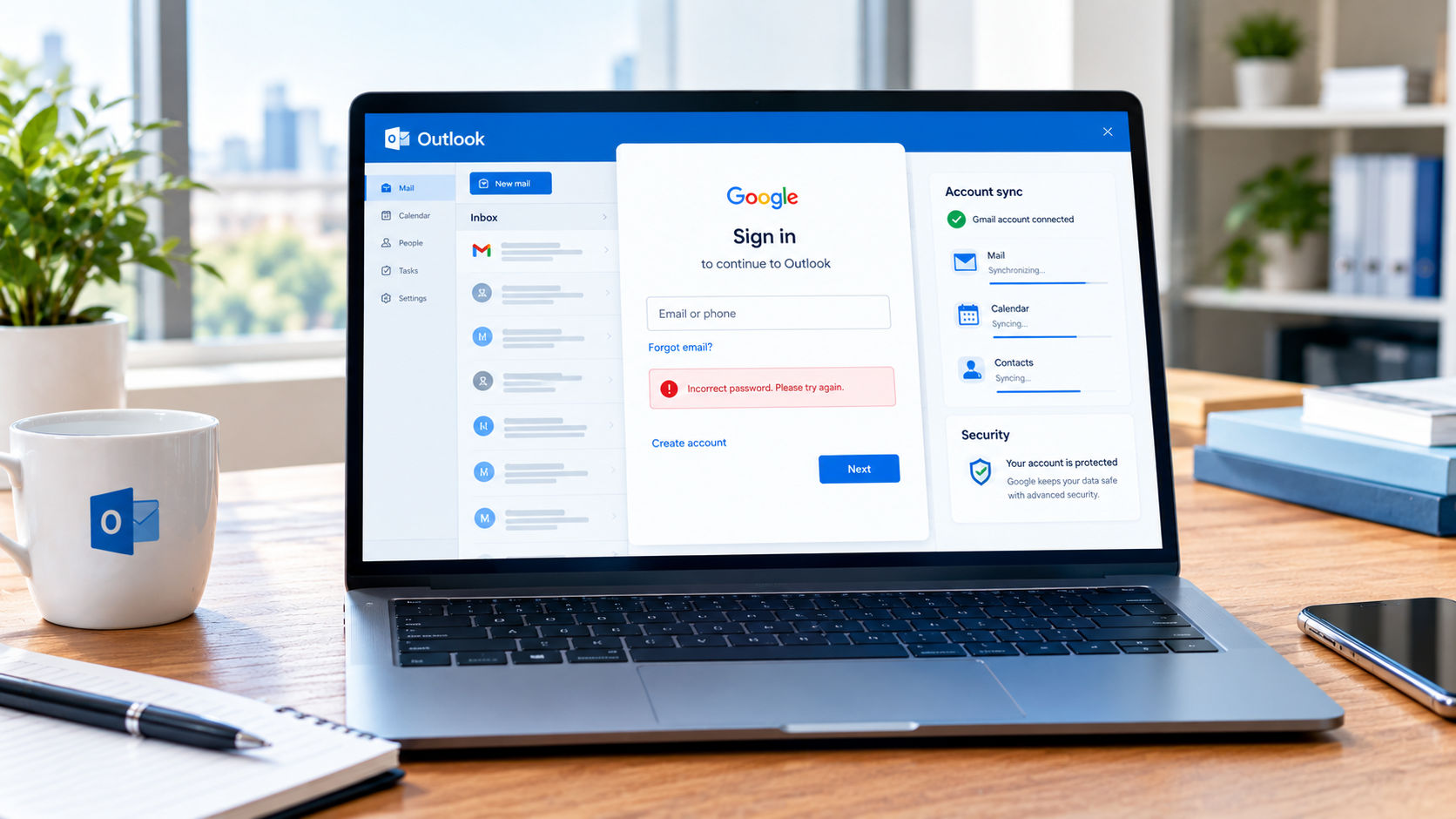
Jeżeli Outlook wyświetla komunikat o nieprawidłowym haśle Gmail, przyczyną nie zawsze jest rzeczywiście błędne hasło.
Problem może wynikać z nieprawidłowej autoryzacji konta Google, starej wersji Outlooka, zapisanych danych logowania, problemu z synchronizacją albo niewłaściwej konfiguracji konta.
W przypadku nowszych wersji Outlooka Microsoft i Google korzystają przede wszystkim z nowoczesnego logowania OAuth, czyli autoryzacji przez konto Google. Google zaleca korzystanie z opcji „Zaloguj się przez Google”, zamiast przekazywania hasła do Gmaila aplikacji pocztowej.
Sprawdź najpierw hasło do Gmaila
Pierwszym krokiem powinno być sprawdzenie, czy możesz zalogować się do Gmaila bezpośrednio w przeglądarce.
Otwórz Gmail i zaloguj się przy użyciu tego samego adresu oraz hasła, które próbujesz wykorzystać w Outlooku.
Jeżeli logowanie w przeglądarce również się nie powiedzie, problem może dotyczyć konta Google, a nie programu Outlook.
Jeżeli natomiast Gmail działa prawidłowo w przeglądarce, a Outlook nadal odrzuca hasło, warto sprawdzić sposób autoryzacji konta.
Użyj opcji „Zaloguj się przez Google”
Współczesne wersje Outlooka mogą otwierać okno logowania Google podczas dodawania konta Gmail.
Typowa procedura wygląda następująco:
Otwórz Outlook.
Przejdź do dodawania nowego konta.
Wpisz pełny adres Gmail.
Wybierz Połącz.
Outlook otworzy okno logowania Google.
Zaloguj się do swojego konta Google.
Zaakceptuj wymagane uprawnienia.
Poczekaj na zakończenie konfiguracji.
Microsoft opisuje tę metodę jako standardowy sposób dodawania konta Gmail do klasycznego Outlooka.
Jeśli Outlook nie pokazuje okna Google i zamiast tego tylko prosi o hasło, może to wskazywać na problem z wersją programu lub zapisanymi poświadczeniami.
Outlook ciągle prosi o hasło Gmail
Powtarzające się okno z prośbą o hasło może być szczególnie irytujące. Jeżeli hasło jest prawidłowe, nie należy bez końca wpisywać go ponownie.
Najpierw:
sprawdź, czy korzystasz z pełnego adresu Gmail,
upewnij się, że Caps Lock jest wyłączony,
sprawdź logowanie w przeglądarce,
zaktualizuj Outlook,
spróbuj ponownie dodać konto przez logowanie Google.
Microsoft wskazuje, że ciągłe pytanie o hasło może pojawić się między innymi po zmianie hasła u dostawcy poczty lub gdy Outlook korzysta ze starych danych uwierzytelniających.
Czy trzeba włączyć IMAP w Gmailu?
To zależy od rodzaju konta i sposobu konfiguracji.
Google informuje, że od stycznia 2025 r. w przypadku osobistych kont Google ustawienie pozwalające ręcznie włączać lub wyłączać IMAP nie jest już dostępne — dostęp IMAP jest stale aktywny. Dotychczasowe połączenia z klientami pocztowymi nie wymagają z tego powodu dodatkowej zmiany.
Microsoft nadal podaje ustawienia IMAP jako element diagnostyki niektórych konfiguracji Outlooka. Dla połączenia Gmail przez IMAP wskazuje między innymi serwer imap.gmail.com, port 993 oraz szyfrowanie SSL.
Dlatego jeśli używasz aktualnego osobistego konta Gmail, brak przełącznika IMAP w ustawieniach nie musi oznaczać problemu.
Kiedy potrzebne jest hasło aplikacji Gmail?
Hasło aplikacji to specjalny, 16-cyfrowy kod używany przez niektóre starsze aplikacje lub urządzenia, które nie obsługują nowoczesnego logowania Google.
Google podkreśla, że hasła aplikacji są obecnie rozwiązaniem dodatkowym i w większości przypadków nie są potrzebne. Jeśli aplikacja obsługuje „Zaloguj się przez Google”, Google zaleca użycie właśnie tej metody.
Hasło aplikacji może być przydatne między innymi wtedy, gdy starsza wersja Outlooka nie obsługuje poprawnie nowoczesnego procesu logowania.
Microsoft również wskazuje, że w starszych wersjach klasycznego Outlooka może być konieczne włączenie weryfikacji dwuetapowej i użycie hasła aplikacji.
Jak utworzyć hasło aplikacji dla Gmaila?
Jeżeli Twoja konfiguracja rzeczywiście wymaga hasła aplikacji, najpierw musisz mieć włączoną weryfikację dwuetapową na koncie Google.
Następnie:
Zaloguj się do konta Google.
Otwórz ustawienia bezpieczeństwa konta.
Przejdź do sekcji dotyczącej haseł aplikacji.
Utwórz nowe hasło aplikacji.
Skopiuj wygenerowany kod.
Wprowadź go w Outlooku zamiast zwykłego hasła Gmail.
Nie udostępniaj tego kodu innym osobom.
Google informuje również, że po zmianie głównego hasła do konta Google wcześniej utworzone hasła aplikacji są unieważniane. W takiej sytuacji trzeba wygenerować nowe.
Gmail działa w przeglądarce, ale Outlook nadal pokazuje błąd
Jeżeli Gmail działa prawidłowo online, a Outlook nadal nie może się połączyć, problem może dotyczyć zapisanych danych uwierzytelniających.
W klasycznym Outlooku Microsoft opisuje przypadki, w których zapisane dane OAuth2 dotyczące Gmaila powodują problemy z synchronizacją. W określonych sytuacjach rozwiązaniem jest usunięcie odpowiednich poświadczeń Microsoft Office z Menedżera poświadczeń Windows, a następnie ponowne zalogowanie się do Google z poziomu Outlooka.
Jak sprawdzić Menedżera poświadczeń?
W systemie Windows:
Otwórz menu Start.
Wpisz Menedżer poświadczeń.
Otwórz Poświadczenia systemu Windows.
Sprawdź zapisane poświadczenia związane z Outlookiem i Google.
Jeśli wykonujesz tę procedurę zgodnie z instrukcją Microsoftu dla konkretnego problemu, usuń wskazane poświadczenia OAuth2 Gmail.
Uruchom ponownie Outlook.
Zaloguj konto Gmail ponownie przez przeglądarkę Google.
Nie należy usuwać losowych zapisanych poświadczeń, jeśli nie wiesz, do czego służą.
Outlook pokazuje „Nie można zalogować się do Google”
Taki komunikat może pojawić się podczas dodawania konta Gmail do klasycznego Outlooka.
Microsoft dokumentował problemy związane z konfiguracją Gmail przez IMAP i procesem logowania Google. W przypadku aktualnego oprogramowania warto przede wszystkim upewnić się, że Outlook jest zaktualizowany i korzysta z właściwego okna logowania Google.
Jeżeli Outlook nadal nie przechodzi procesu logowania, usuń problematyczne konto z profilu i spróbuj dodać je ponownie przy użyciu opcji logowania Google.
Co zrobić po zmianie hasła Gmail?
Zmiana hasła Google może wpłynąć na działanie Outlooka.
Jeśli Outlook nadal korzysta ze starego tokenu lub zapisanych danych, może wielokrotnie prosić o ponowne uwierzytelnienie.
Po zmianie hasła:
Zaloguj się do Gmaila w przeglądarce.
Sprawdź, czy konto działa prawidłowo.
Otwórz Outlook.
Jeśli pojawi się okno Google, zaloguj się ponownie.
Zaakceptuj wymagane uprawnienia.
Sprawdź wysyłanie i odbieranie wiadomości.
Microsoft informował również o konkretnych problemach z synchronizacją Gmaila po zmianie hasła, które dotyczyły zapisanych tokenów OAuth2.
Sprawdź ustawienia serwera Gmail w Outlooku
Jeżeli korzystasz z konfiguracji IMAP, prawidłowe ustawienia są ważne.
Microsoft podaje następujące parametry dla Gmaila:
Serwer poczty przychodzącej IMAP: imap.gmail.com
Port: 993
Szyfrowanie: SSL
Serwer poczty wychodzącej SMTP: smtp.gmail.com
Port SSL: 465
Port TLS/STARTTLS: 587
Uwierzytelnianie: wymagane.
W przypadku nowoczesnego Outlooka preferowaną metodą pozostaje jednak autoryzacja przez Google, jeśli jest dostępna.
Zaktualizuj Outlook
Starsza wersja programu może mieć problemy z nowoczesnym logowaniem Google.
Jeśli Outlook odrzuca poprawne hasło albo nie otwiera prawidłowo okna Google, sprawdź dostępność aktualizacji Microsoft 365 lub Outlooka.
Microsoft wskazuje, że aktualna wersja programu jest istotna przy korzystaniu z logowania Google, a problemy występujące w starszych wersjach mogą wymagać dodatkowych metod uwierzytelniania.
Czy warto usunąć i ponownie dodać konto Gmail?
Tak, jeśli standardowe kroki nie rozwiązują problemu.
Przed usunięciem konta warto upewnić się, że wszystkie wiadomości są dostępne na serwerze Gmail. Następnie można usunąć problematyczne konto z Outlooka i dodać je ponownie.
Podczas ponownej konfiguracji wybierz logowanie przez Google, jeśli Outlook je oferuje. Google wskazuje tę metodę jako bezpieczniejszą alternatywę dla przekazywania hasła do aplikacji.
FAQ – błędy hasła Gmail w Outlooku
Dlaczego Outlook nie przyjmuje mojego hasła Gmail?
Przyczyną może być problem z autoryzacją Google, zapisanymi poświadczeniami, starą wersją Outlooka lub konfiguracją konta. Jeśli hasło działa w Gmailu przez przeglądarkę, spróbuj zalogować konto w Outlooku przez „Zaloguj się przez Google”.
Czy do Gmaila w Outlooku potrzebuję hasła aplikacji?
Nie zawsze. Aktualne wersje Outlooka mogą korzystać z logowania Google OAuth. Hasło aplikacji jest przeznaczone głównie dla aplikacji lub urządzeń, które nie obsługują „Zaloguj się przez Google”.
Co zrobić, gdy Outlook ciągle prosi o hasło Gmail?
Sprawdź hasło w przeglądarce, zaktualizuj Outlook i spróbuj ponownie zalogować konto przez Google. W niektórych przypadkach problem może powodować zapisane poświadczenie OAuth2.
Czy trzeba włączyć IMAP w Gmailu?
W przypadku osobistych kont Google od stycznia 2025 r. IMAP jest zawsze włączony i nie ma już ustawienia umożliwiającego jego ręczne włączanie lub wyłączanie.
Co zrobić po zmianie hasła Google, jeśli Outlook przestał działać?
Uruchom ponownie proces logowania Google w Outlooku. Jeśli problem z synchronizacją pozostaje, może być konieczne odświeżenie zapisanych danych OAuth2.
Czy mogę użyć zwykłego hasła Gmail jako hasła IMAP?
Google nie zaleca przekazywania zwykłego hasła do aplikacji, jeśli aplikacja obsługuje bezpieczniejsze logowanie przez Google. W przypadku starszych aplikacji może być wymagane hasło aplikacji.
Jakie są ustawienia IMAP Gmail dla Outlooka?
Dla IMAP Microsoft podaje imap.gmail.com, port 993 i SSL. Dla SMTP używany jest smtp.gmail.com, z portem 465 dla SSL lub 587 dla TLS/STARTTLS.
Podsumowanie
Błąd hasła Gmail w Outlooku nie musi oznaczać, że hasło jest nieprawidłowe. W przypadku aktualnych wersji programu najważniejsze jest prawidłowe przeprowadzenie logowania Google/OAuth.
Jeżeli Outlook korzysta ze starszej konfiguracji, może być potrzebne sprawdzenie IMAP lub — w określonych przypadkach — użycie hasła aplikacji. Google zaleca jednak korzystanie z „Zaloguj się przez Google”, gdy tylko taka opcja jest dostępna.